학습 목표
시험 안내

이 AutoCAD 교재는 **역량 기반 모듈(Competency based modules)**로 구성되어 있습니다.
이는 여러분이 각 모듈을 완전히 숙달하기 전까지는 해당 모듈을 마친 것이 아님을 의미합니다.

역량 평가(Competency Test) 모듈은 객관식 문제와 종합 실습 과제로 구성되어 있으며, 이를 통해 그동안 학습한 모듈들에 대한 여러분의 숙련도를 점검합니다.
역량 평가 모듈에는 정답이나 해설지가 제공되지 않는데, 이는 강사가 직접 여러분의 실력을 점검하도록 설계되었기 때문입니다.

만약 이 모듈을 수행하는 과정에서 어려움을 느끼는 부분이 있다면, 해당 내용이 포함된 이전 모듈로 돌아가 다시 읽어보아야 합니다.
필요하다면 내용을 완전히 이해할 때까지 관련 실습 과제를 반복해서 수행하십시오.

다중 선택형 문제
가장 좋은 답변을 선택하세요.
  1. MTEXT(다중행 문자) 객체와 일반 TEXT(단일행 문자) 객체의 가장 주요한 차이점은 무엇입니까?
    1. 일반 문자는 분해(Explode)할 수 있지만, 다중행 문자는 분해할 수 없다.
    2. 다중행 문자는 편집할 수 없지만, 일반 문자 객체는 편집할 수 있다.
    3. 일반 문자는 단일 객체이고, 다중행 문자는 여러 개의 독립된 객체이다.
    4. 다중행 문자는 여러 줄의 문항을 작성할 수 있지만, 일반 문자는 한 줄만 작성할 수 있다.
    5. 다중행 문자는 객체당 하나의 글꼴만 가질 수 있지만, 일반 문자는 여러 개의 글꼴을 가질 수 있다.
  2. ARRAY(배열) 및 MIRROR(대칭) 명령을 사용하여 배열하거나 대칭 복사한 객체들은 기본적으로 어떤 도면층(Layer)에 배치됩니까? 가장 적절한 답을 고르십시오.
    1. Object 도면층에 배치된다.
    2. 현재 설정된 도면층(Current Layer)에 배치된다.
    3. 가장 최근에 사용된 도면층에 배치된다.
    4. ARRAY 또는 MIRROR 명령에서 선택했던 원본 객체들과 동일한 도면층에 배치된다.
    5. 어떤 도면층에도 배치되지 않는다.
  3. STRETCH(신축) 명령을 사용할 때 반드시 명시적으로 사용해야 하는 객체 선택 방법은 무엇입니까?
    1. 개별 선택 (Individual pick)
    2. 걸치기 창 (Crossing window)
    3. 윈도우 창 (Window)
    4. 울타리 (Fence)
    5. 위의 모든 방법을 동일하게 사용할 수 있다.
  4. 직사각형 배열(Rectangular Array)에서 행 오프셋(Row Offset) 값이 양(+)수인 것은 무엇을 의미합니까?
    1. 배열의 행이 아래 방향(Downward)으로 추가됨을 의미한다.
    2. 배열의 행이 오른쪽(To the right)으로 추가됨을 의미한다.
    3. 배열의 행이 위 방향(Upward)으로 추가됨을 의미한다.
    4. 배열의 행이 왼쪽(To the left)으로 추가됨을 의미한다.
    5. 아무런 의미도 없다.
  5. MTEXT(다중행 문자) 객체를 EXPLODE(분해)하면 어떤 유형의 객체로 변환됩니까?
    1. 선(Lines)과 호(Arcs)
    2. 외부 참조 (Xref)
    3. 단일행 문자 (Single line text)
    4. 블록 (Block)
    5. 다중행 문자 객체는 분해할 수 없다.
  6. MTEXT(다중행 문자)를 편집하는 데 사용되는 명령은 무엇입니까?
    1. DDEDIT
    2. EDIT
    3. MTEXTEDIT
    4. TEXTEDIT
    5. EDITTEXT
  1. 다음 중 STRETCH(신축) 명령을 가장 잘 설명한 것은 어느 것입니까?
    1. 걸치기 창에 걸쳐 있는 객체들은 이동시키고, 걸치기 창 내부에 완전히 들어온 객체들은 늘린다.
    2. 오직 하나의 객체 또는 여러 객체를 늘릴 수만 있다.
    3. 오직 하나의 객체 또는 여러 객체를 축소할 수만 있다.
    4. 걸치기 창에 걸쳐 있는 객체들은 늘리거나 줄이고(신축), 걸치기 창 내부에 완전히 들어온 객체들은 이동(Move)시킨다.
    5. 오직 길이를 짧게 하거나 길게 만들 수만 있다.
  2. 다음 중 객체 선택 방법의 하나인 윈도우 다각형(Window Polygon, WP) 방식을 가장 잘 설명한 것은 어느 것입니까?
    1. 다각형으로 정의된 창 내부에 완전히 포함된 객체와 경계선에 걸쳐진 모든 객체를 선택한다.
    2. 선 또는 일련의 연속된 선들에 의해 가로질러진 모든 객체를 선택한다.
    3. 두 개의 대각선 구석으로 정의된 사각형 또는 직사각형 창 내부에 완전히 포함되거나 걸쳐진 모든 객체를 선택한다.
    4. 다각형으로 정의된 창 경계선 내부에 완전히 들어와 있는 모든 객체만 선택한다.
    5. 다각형으로 정의된 창 경계선 외부에 완전히 존재하는 모든 객체만 선택한다.
  3. 문자(Text) 또는 다중행 문자(Mtext) 객체에 파이(Ø)나 도(°)와 같은 특수 문자를 입력할 때, 특수 문자 앞에 반드시 붙여야 하는 제어 코드는 무엇입니까?
    1. %%
    2. ##
    3. **
    4. @@
    5. $$
  4. 원형 배열(Polar Array)에서 채울 각도(Angle to Fill) 값이 양(+)수인 것은 무엇을 의미합니까? 가장 적절한 답을 고르십시오.
    1. 배열 각도가 반드시 180도에서 360도 사이여야 함을 의미한다.
    2. 배열이 시계 방향(Clockwise)으로 회전하며 생성됨을 의미한다.
    3. 배열이 시계 반대 방향(Counterclockwise)으로 회전하며 생성됨을 의미한다.
    4. 아무런 의미도 없다.
    5. 배열된 각 객체들 사이의 간격 각도를 의미한다.

따라하기 26-1 OPEN BOOK

이름 : AutoCAD 2D Lab 26-1
템플릿 : 2D layout English
단위 : Inch

1단계

레이어: 객체 에서 그림에 표시된 객체를 그립니다. 모델 공간의 아무 곳에나 그립니다. (그림 1단계)
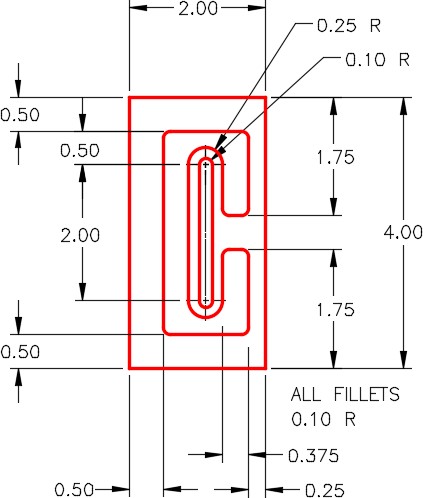
그림 1단계
2단계

MIRROR 명령을 사용하여 객체를 미러링하고 그림과 일치하도록 필요한 변경을 합니다. (그림 2단계)
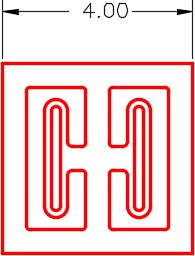
그림 2단계
3단계

모든 선을 지우고 확장하여 길이가 모두 연속되도록 객체를 완성합니다. 이 객체는 이 실습 과제에서 원래 객체라고 합니다.

4단계

원본 객체를 0.25의 축척 계수로 복사하여 모델 공간의 어느 위치에나 축척합니다. 이 실습 과제에서는 더 작은 객체(축척된 객체)를 축척된 객체라고 합니다. (그림 4단계)
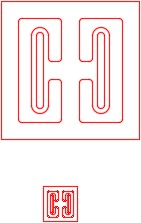
그림 4단계

Memo
그림 4단계는 원본 개체와 크기 조절된 개체를 보여줍니다.

5단계

다음 단계를 완료하세요. (그림 5단계)
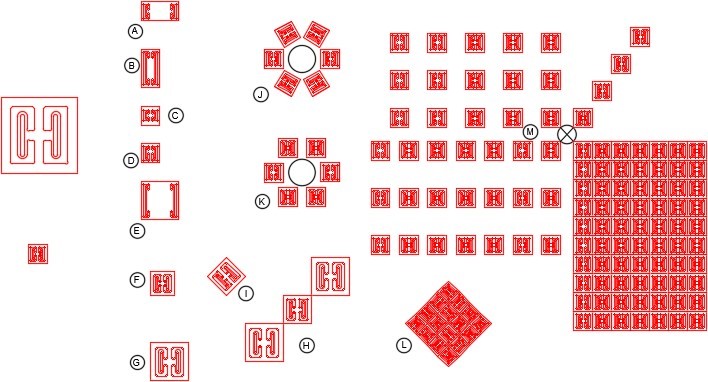
A 축척된 객체를 표시된 좌표로 복사합니다. 치수가 표시된 도면과 일치하도록 늘립니다.
B 축척된 객체를 표시된 좌표로 복사합니다. 치수가 표시된 도면과 일치하도록 늘립니다.
C 축척된 객체를 표시된 좌표로 복사합니다. 치수가 표시된 도면과 일치하도록 늘립니다.

Note
이 작업에는 위에서부터 한 번, 아래에서부터 한 번, 총 두 번의 스트레칭이 필요합니다.
D 축척된 객체를 표시된 좌표로 복사합니다. 치수가 표시된 도면과 일치하도록 늘립니다.
E 크기가 조정된 객체를 좌표로 복사하여 크기가 조정된 모양에 맞게 늘립니다.
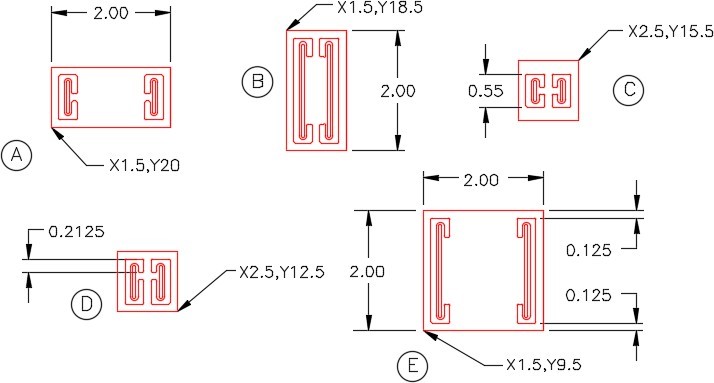
그림 5단계
6단계

다음 단계를 완료하세요. (그림 6단계)
F 원본 객체를 좌표로 복사하고 치수가 적힌 도면에 맞게 크기를 조정합니다.
G 원본 객체를 표시된 좌표로 복사합니다. 배율 인수 5로 크기를 조정합니다.
H 원본 객체를 표시된 좌표로 복사합니다. 바깥쪽 두 객체를 0.5의 배율로 조정하고 가운데 객체를 맞춰 조정합니다.
I 원본 객체를 표시된 좌표로 복사합니다. 45도 회전하고 크기 조정하여 그림과 일치시킵니다.
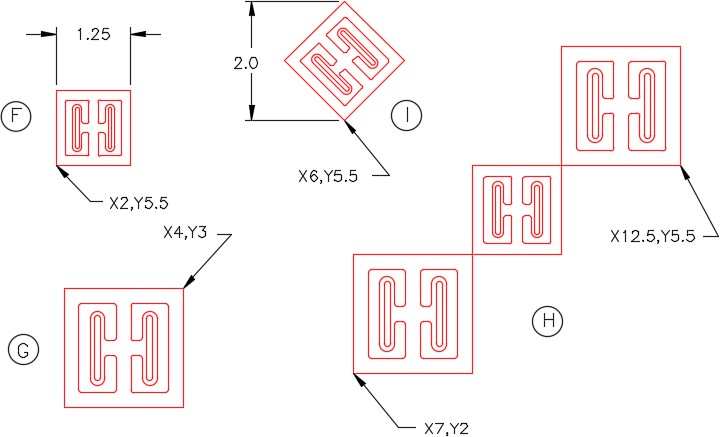
그림 6단계
7단계

다음 단계를 완료하세요. (그림 7A 및 7B 단계)
J 표시된 좌표에 직경 1.4의 구성 원을 그립니다. 축소된 객체를 표시된 좌표로 복사합니다. 객체를 배열하여 도형과 일치시킵니다.
K 표시된 좌표에 직경 1.4의 구성 원을 그립니다. 축소된 객체를 표시된 좌표로 복사합니다. 객체를 배열하여 도형과 일치시킵니다.
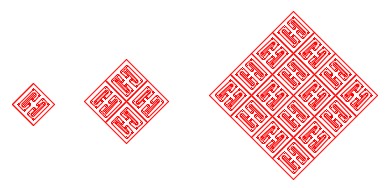
L 원래 객체를 도면의 아무 곳에나 복사합니다. 주어진 치수와 일치하도록 객체의 크기를 조정합니다. 45도 회전합니다. 2개의 극좌표 배열을 사용하여 아래에 표시된 다이어그램을 완성합니다. 완성된 객체를 그림에 표시된 좌표로 이동합니다.
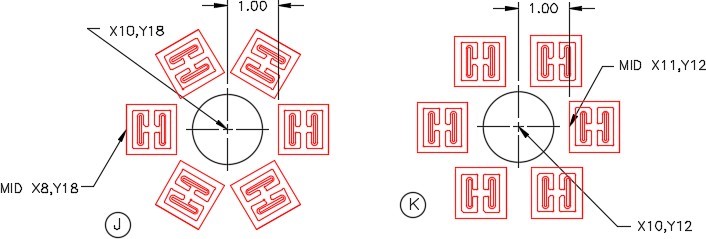
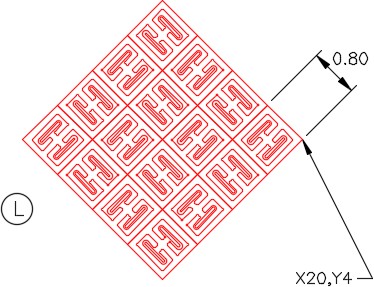
그림 7A 단계
그림 7B 단계
1단계 2단계 3단계
구성 힌트
8단계

다음을 완료하세요: (그림 8A 및 8B 단계)
M 표시된 좌표에 건설 원을 그립니다. 축척된 객체를 표시된 네 위치로 복사합니다. 그림과 일치하도록 ARRAY 명령을 네 번 실행합니다.
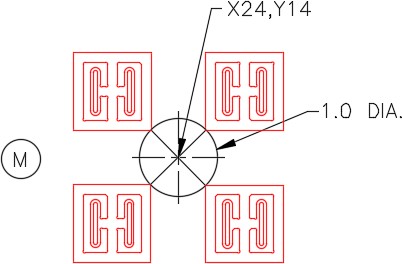
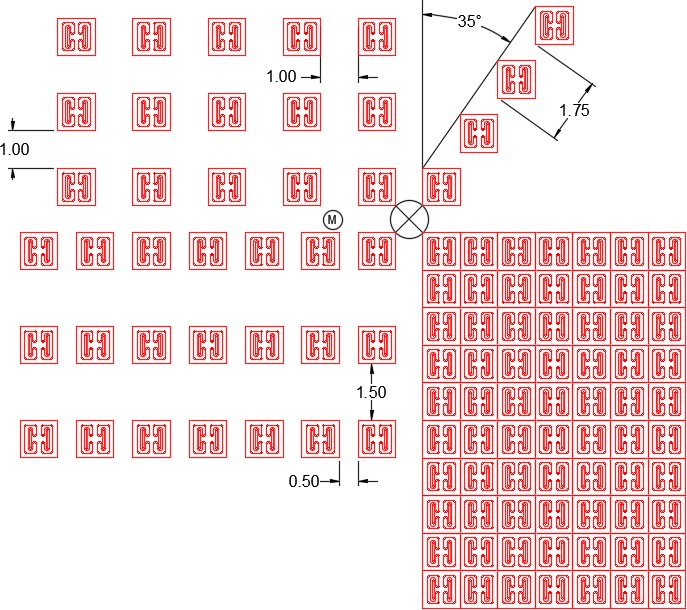
그림 8A 단계
그림 8B 단계
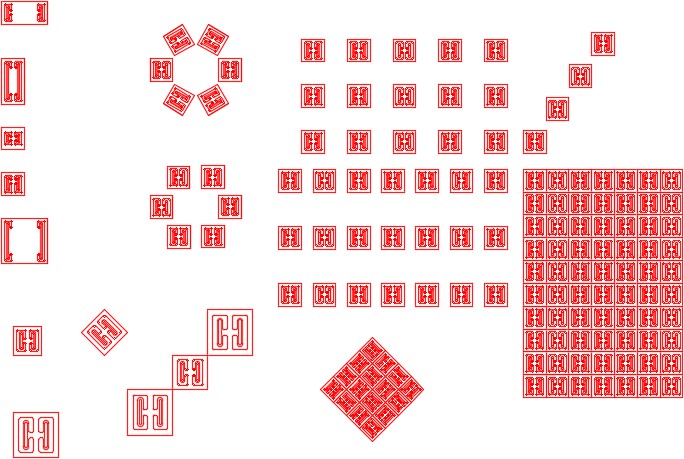
작업 도면
완성된 그림